


এক্সেল VLOOKUP টিউটোরিয়াল: ধাপে ধাপে উদাহরণ সহ
এক্সেল VLOOKUP টিউটোরিয়ালে আমরা ধাপে ধাপে সহজ উদাহরণগুলি দিয়ে শিখব। এই টিউটোরিয়ালে আপনি কিভাবে এক্সেলে VLOOKUP ফাংশন ব্যবহার করতে পারেন তা শিখতে পারবেন ইনশাল্লাহ।
- VLOOKUP এর ব্যবহার:
- কিভাবে এক্সেলে VLOOKUP ফাংশন ব্যবহার করবেন
- আনুমানিক মিলের জন্য VLOOKUP (শেষ প্যারামিটার হিসাবে TRUE কীওয়ার্ড)
- Vlookup ফাংশন একই ওয়ার্কবুকে রাখা 2টি ভিন্ন sheets মধ্যে প্রয়োগ করা হয়েছে
ফ্রিল্যান্সিং ক্যারিয়ার গড়তে এক্সেল ভিবিএ শিখুন
ভিডিও টিউটোরিয়াল পেতে চ্যানেলটি লাইক ও সাবস্ক্রাইব করে সাথেই থাকুন
https://youtube.com/@KarimExcelVba
#Karim_ExcelVba
VLOOKUP কি?
VLOOKUP হল একটি এক্সেল ফাংশন যা উল্লম্বভাবে সংগঠিত একটি টেবিলে ডেটা খোঁজার জন্য। VLOOKUP আংশিক ম্যাচের জন্য আনুমানিক এবং সঠিক মিল এবং ওয়াইল্ডকার্ড (*?) সমর্থন করে। VLOOKUP-এ পাস করা টেবিলের প্রথম কলামে লুক-আপ মান অবশ্যই উপস্থিত হবে।
VLOOKUP এর ব্যবহার:
যখন আপনাকে একটি বড় ডেটা-স্প্রেডশীটে কিছু তথ্য খুঁজতে হবে, বা আপনাকে স্প্রেডশীট জুড়ে একই ধরণের তথ্য অনুসন্ধান করতে হবে তখন Vlookup ফাংশন ব্যবহার করুন।
আসুন Vlookup এর একটি উদাহরণ নেওয়া যাক:
কোম্পানির বেতন সারণী যা কোম্পানির আর্থিক দল দ্বারা পরিচালিত হয় - কোম্পানির বেতন সারণীতে, আপনি এমন একটি তথ্য দিয়ে শুরু করেন যা ইতিমধ্যেই পরিচিত (বা সহজেই পুনরুদ্ধার করা হয়েছে)। তথ্য যা একটি সূচক হিসাবে কাজ করে।
তাই একটি উদাহরণ হিসাবে:
আপনি ইতিমধ্যে উপলব্ধ তথ্য দিয়ে শুরু করুন:
(এই ক্ষেত্রে, কর্মচারীর নাম)

আপনি জানেন না এমন তথ্য খুঁজে পেতে:
(এই ক্ষেত্রে, আমরা কর্মচারীর বেতন খুঁজতে চাই)

উপরের উদাহরণের জন্য এক্সেল স্প্রেডশীট:

উপরের স্প্রেডশীটে, কর্মচারীর বেতন খুঁজে বের করতে যা আমরা জানি না -
আমরা ইতিমধ্যে উপলব্ধ কর্মচারী কোড প্রবেশ করাব।

তাছাড়া, VLOOKUP প্রয়োগ করার মাধ্যমে, সংশ্লিষ্ট কর্মচারীর কোডের মান (কর্মচারীর বেতন) প্রদর্শিত হবে।

কিভাবে এক্সেলে VLOOKUP ফাংশন ব্যবহার করবেন
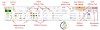
কিভাবে Excel এ VLOOKUP ফাংশন প্রয়োগ করতে হয় তার একটি ধাপে ধাপে নির্দেশিকা নিচে দেওয়া হল:
ধাপ:-১ আপনি যে সেলে দেখতে চান সেখানে নেভিগেট করুন
আমাদের সেই সেলে নেভিগেট করতে হবে যেখানে আপনি নির্দিষ্ট কর্মচারীর বেতন দেখতে চান।- (এই উদাহরণে, সূচক 'H3' সহ ঘরে ক্লিক করুন)

ধাপ:-২ VLOOKUP ফাংশন লিখুন = VLOOKUP ()
উপরের সেলে VLOOKUP ফাংশনটি প্রবেশ করান: একটি সমান চিহ্ন দিয়ে শুরু করুন যা বোঝায় যে একটি ফাংশন প্রবেশ করা হয়েছে, 'VLOOKUP' কীওয়ার্ডটি VLOOKUP ফাংশন চিত্রিত সমান চিহ্নের পরে ব্যবহৃত হয় =VLOOKUP ()

বন্ধনীতে আর্গুমেন্টের সেট থাকবে (আর্গুমেন্ট হল ডেটার টুকরো যা কার্যকর করার জন্য ফাংশনের প্রয়োজন)।
VLOOKUP চারটি আর্গুমেন্ট বা ডেটার টুকরো ব্যবহার করে:
ধাপ:- ৩ প্রথম আর্গুমেন্ট - যে lookup-লুকআপ মানটি আপনি খুঁজতে বা অনুসন্ধান করতে চান সেটি লিখুন।
প্রথম আর্গুমেন্ট হবে সেল রেফারেন্স (স্থানধারক হিসাবে) যে মানের জন্য অনুসন্ধান করা প্রয়োজন বা lookup-লুকআপ মান। lookup-লুকআপ মানটি এমন ডেটা বোঝায় যা ইতিমধ্যে উপলব্ধ বা ডেটা যা আপনি জানেন। (এই ক্ষেত্রে, কর্মচারী কোডটিকে lookup-লুকআপ মান হিসাবে বিবেচনা করা হয় যাতে প্রথম আর্গুমেন্টটি হবে H2, অর্থাৎ, যে মানটি সন্ধান করা বা অনুসন্ধান করা প্রয়োজন, সেটি সেল রেফারেন্স 'H2'-এ উপস্থিত থাকবে)।

ধাপ:-৪ দ্বিতীয় আর্গুমেন্ট – টেবিল অ্যারে-table array
এটি অনুসন্ধান করার জন্য প্রয়োজনীয় মানগুলির ব্লককে বোঝায়। এক্সেলে, মানগুলির এই ব্লকটি টেবিল অ্যারে বা lookup-লুকআপ টেবিল হিসাবে পরিচিত। আমাদের উদাহরণে, lookup-লুকআপ টেবিলটি সেল রেফারেন্স B2 থেকে E25 পর্যন্ত হবে, অর্থাৎ, সম্পূর্ণ ব্লক যেখানে সংশ্লিষ্ট মান অনুসন্ধান করা হবে।
দ্রষ্টব্য: lookup-লুকআপ মান বা আপনি যে ডেটা জানেন তা আপনার lookup-লুকআপ টেবিলের বাম হাতের কলামে থাকতে হবে, যেমন, আপনার সেল পরিসর।

ধাপ:-৫ তৃতীয় আর্গুমেন্ট – VLOOKUP সিনট্যাক্স হল column_index_no
এটি কলাম রেফারেন্স বোঝায়। অন্য কথায়, এটি VLOOKUP সূচিত করে যেখানে আপনি ডেটা খুঁজে পাওয়ার আশা করেন, আপনি দেখতে চান। (কলামের রেফারেন্স হল কলামের লুকআপ টেবিলের কলাম সূচী যেখানে সংশ্লিষ্ট মান পাওয়া উচিত।) এই ক্ষেত্রে, কলামের রেফারেন্স হবে 4 কারণ কর্মচারীর বেতন কলামের একটি সূচী আছে 4টি লুকআপ টেবিল অনুযায়ী।

ধাপ:- ৬ চতুর্থ যুক্তি - সঠিক মিল বা আনুমানিক মিল
শেষ যুক্তি হল রেঞ্জ লুকআপ। এটি VLOOKUP ফাংশনকে বলে যে আমরা আনুমানিক মিল চাই বা লুকআপ মানের সাথে সঠিক মিল চাই। এই ক্ষেত্রে, আমরা সঠিক মিল চাই ('FALSE' কীওয়ার্ড)।
- FALSE: সঠিক মিলকে বোঝায়।
- TRUE: আনুমানিক মিলের জন্য উল্লেখ করে।

ধাপ:- 7 এন্টার টিপুন!
আমরা ফাংশনটি সম্পন্ন করেছি বলে সেলকে অবহিত করতে 'এন্টার' টিপুন। যাইহোক, আপনি নীচের মতো একটি ত্রুটি বার্তা পাবেন কারণ H2i.e সেলটিতে কোনও মান প্রবেশ করানো হয়নি। কর্মচারী কোডে কোন কর্মচারী কোড প্রবেশ করানো হয়নি যা সন্ধানের জন্য মানকে অনুমতি দেবে।

যাইহোক, আপনি H2 তে যেকোন কর্মচারী কোড লিখলে, এটি সংশ্লিষ্ট মান প্রদান করবে, যেমন কর্মচারীর

তাই সংক্ষিপ্তভাবে যা ঘটেছিল তা হল আমি সেলকে VLOOKUP সূত্রের মাধ্যমে বলেছি যে আমরা যে মানগুলি জানি তা ডেটার বাম হাতের কলামে উপস্থিত থাকে, অর্থাৎ, কর্মচারীর কোডের কলামটি চিত্রিত করে৷ এখন আপনাকে আমার লুকআপ টেবিল বা আমার কক্ষের পরিসর দেখতে হবে এবং টেবিলের ডানদিকে চতুর্থ কলামে একই সারির মানটি খুঁজে বের করতে হবে, অর্থাৎ, সংশ্লিষ্ট কর্মচারীর একই সারিতে সংশ্লিষ্ট মান (কর্মচারীর বেতন)। কোড।
উপরের উদাহরণটি VLOOKUP-এ সঠিক মিল সম্পর্কে ব্যাখ্যা করেছে, অর্থাৎ, শেষ প্যারামিটার হিসাবে মিথ্যা কীওয়ার্ড।
আনুমানিক মিলের জন্য VLOOKUP (শেষ প্যারামিটার হিসাবে সত্য কীওয়ার্ড)
এমন একটি পরিস্থিতি বিবেচনা করুন যেখানে একটি টেবিল গ্রাহকদের জন্য ডিসকাউন্ট গণনা করে যারা ঠিক দশ বা শত শত আইটেম কিনতে চান না।
নীচে দেখানো হিসাবে, নির্দিষ্ট কোম্পানি 1 থেকে 10,000 পর্যন্ত আইটেমের পরিমাণে ছাড় আরোপ করেছে:

এখন এটা অনিশ্চিত যে গ্রাহক ঠিক শত শত বা হাজার হাজার আইটেম কেনেন। এই ক্ষেত্রে, ডিসকাউন্ট VLOOKUP-এর আনুমানিক মিল অনুসারে প্রয়োগ করা হবে। অন্য কথায়, আমরা 1, 10, 100, 1000, 10000 কলামে উপস্থিত মানগুলির সাথে মিল খুঁজে পাওয়ার জন্য তাদের সীমাবদ্ধ করতে চাই না। এখানে ধাপগুলি রয়েছে:
ধাপ:- ১ যে সেলে VLOOKUP ফাংশন প্রয়োগ করতে হবে সেখানে ক্লিক করুন যেমন সেল রেফারেন্স 'I2'

ধাপ:- ২ সেলে ‘=VLOOKUP()’ লিখুন। বন্ধনীতে উপরের উদাহরণের জন্য আর্গুমেন্টের সেট লিখুন।

ধাপ:- ৩ আর্গুমেন্ট লিখুন:
আর্গুমেন্ট 1: যে কক্ষে উপস্থিত মানটি অনুসন্ধান সারণীতে সংশ্লিষ্ট মানের জন্য অনুসন্ধান করা হবে তার সেলের রেফারেন্স লিখুন।

ধাপ:-৪ আর্গুমেন্ট 2: লুকআপ টেবিল বা টেবিল অ্যারে চয়ন করুন যেখানে আপনি VLOOKUP-এর সাথে সংশ্লিষ্ট মান অনুসন্ধান করতে চান৷ (এই ক্ষেত্রে, কলামগুলি পরিমাণ এবং ছাড় চয়ন করুন)

ধাপ:- ৫ আর্গুমেন্ট 3: তৃতীয় আর্গুমেন্টটি হবে লুকআপ টেবিলের কলাম ইনডেক্স যা আপনি সংশ্লিষ্ট মানের জন্য অনুসন্ধান করতে চান।

ধাপ:-৬ আর্গুমেন্ট4: শেষ আর্গুমেন্ট হবে আনুমানিক মিল বা সঠিক মিলের শর্ত। এই উদাহরণে, আমরা বিশেষভাবে আনুমানিক মিল (TRUE Keyword) খুঁজছি।

ধাপ:- ৭ 'এন্টার' টিপুন। উল্লেখিত সেল রেফারেন্সে Vlookup সূত্র প্রয়োগ করা হবে, এবং যখন আপনি পরিমাণের ক্ষেত্রে যেকোন সংখ্যা লিখবেন, এটি আপনাকে VLOOKUP-এ আনুমানিক মিলের উপর ভিত্তি করে আরোপিত ছাড় দেখাবে।

দ্রষ্টব্য: আপনি যদি শেষ পরামিতি হিসাবে TRUE ব্যবহার করতে চান, আপনি এটিকে ফাঁকা রাখতে পারেন এবং ডিফল্টরূপে এটি আনুমানিক মিলগুলির জন্য TRUE বেছে নেয়।
Vlookup ফাংশন একই ওয়ার্কবুকে রাখা 2টি ভিন্ন পত্রকের মধ্যে প্রয়োগ করা হয়েছে
আসুন উপরের কেস দৃশ্যের অনুরূপ একটি উদাহরণ দেখি। আমরা দুটি ভিন্ন শীট ধারণকারী একটি ওয়ার্কবুক প্রদান করা হয়. একটি যেখানে কর্মচারীর কোড সহ কর্মচারীর নাম এবং কর্মচারীর পদবি দেওয়া হয় অন্য একটি শীটে কর্মচারীর কোড এবং সংশ্লিষ্ট কর্মচারীর বেতন রয়েছে (নিচে দেখানো হয়েছে)।
FALSE (শীট নাম):

TRUE (শীট নাম):

এখন উদ্দেশ্য হল একটি পৃষ্ঠায় সমস্ত ডেটা দেখা, যেমন, FALSE (শীট নাম) নীচের ছবির মত:

VLOOKUP আমাদের সমস্ত ডেটা একত্রিত করতে সাহায্য করতে পারে যাতে আমরা এক জায়গায় বা শীটে কর্মচারীর কোড, নাম এবং বেতন দেখতে পারি।
আমরা শীট 2 তে আমাদের কাজ শুরু করব কারণ সেই শীটটি আমাদের VLOOKUP ফাংশনের দুটি আর্গুমেন্ট সরবরাহ করে যা হল - কর্মচারীর বেতন শীট 2 এ তালিকাভুক্ত করা হয়েছে যা VLOOKUP দ্বারা অনুসন্ধান করা হবে এবং কলাম সূচকের রেফারেন্স হল 2 (লুকআপ অনুসারে টেবিল)।

এছাড়াও, আমরা জানি যে আমরা কর্মচারীর কোডের সাথে সঙ্গতিপূর্ণ কর্মচারীর বেতন খুঁজতে চাই।

তাছাড়া, সেই ডেটা A2 এ শুরু হয় এবং B25 এ শেষ হয়। তাই যে আমাদের লুকআপ টেবিল বা টেবিল অ্যারে আর্গুমেন্ট হবে.
ধাপ:- ১ FALSE (শীট নাম) এ নেভিগেট করুন এবং দেখানো হিসাবে সংশ্লিষ্ট শিরোনাম লিখুন।

ধাপ:- ২ যে সেলে আপনি VLOOKUP ফাংশন প্রয়োগ করতে চান সেখানে ক্লিক করুন। এই ক্ষেত্রে, এটি সেল রেফারেন্স 'F3' সহ কর্মচারীর বেতনের পাশাপাশি সেল হবে।

Vlookup ফাংশন লিখুন: =VLOOKUP ()।
ধাপ:- ৩ আর্গুমেন্ট 1: কক্ষের রেফারেন্সটি লিখুন যাতে লুকআপ টেবিলে অনুসন্ধান করার জন্য মান রয়েছে। এই ক্ষেত্রে, 'F2' হল রেফারেন্স সূচী যা কর্মচারীর কোড ধারণ করবে যেটি লুকআপ টেবিলে সংশ্লিষ্ট কর্মচারীর বেতনের সাথে মিলবে।

ধাপ:- ৪ আর্গুমেন্ট 2: দ্বিতীয় আর্গুমেন্টে, আমরা লুকআপ টেবিল বা টেবিল অ্যারে প্রবেশ করি। যাইহোক, এই উদাহরণে, আমাদের কাছে একই ওয়ার্কবুকের অন্য একটি শীটে লুকআপ টেবিল রয়েছে। তাই, সম্পর্ক তৈরির জন্য আমাদের লুকআপ টেবিলের ঠিকানা লিখতে হবে Sheet2!A2:B25 – (A2:B25 শীট 2-এ লুকআপ টেবিলকে নির্দেশ করে)

ধাপ:-৫ আর্গুমেন্ট 3: তৃতীয় আর্গুমেন্টটি লুকআপ টেবিলে উপস্থিত কলামের কলাম ইনডেক্সকে বোঝায় যেখানে মানগুলি উপস্থিত থাকা উচিত।


ধাপ:- ৬ আর্গুমেন্ট ৪: শেষ আর্গুমেন্ট সঠিক মিল (FALSE) বা আনুমানিক মিল (TRUE) বোঝায়। এই উদাহরণে, আমরা কর্মচারীর বেতনের জন্য সঠিক মিলগুলি পুনরুদ্ধার করতে চাই।

ধাপ:- ৭ এন্টার টিপুন যখন আপনি সেলে কর্মচারীর কোড লিখবেন, তখন আপনাকে সেই কর্মচারীর কোডের জন্য সংশ্লিষ্ট কর্মচারীর বেতন খুঁজে ফেরত দেবে।

উপসংহার
উপরের 3টি পরিস্থিতি VLOOKUP ফাংশনগুলির কাজ ব্যাখ্যা করা হয়েছে । আপনি আরো দৃষ্টান্ত ব্যবহার করে প্রায় খেলা করতে পারেন VLOOKUP হল MS-Excel-এ উপস্থিত একটি গুরুত্বপূর্ণ বৈশিষ্ট্য যা আপনাকে আরও দক্ষতার সাথে ডেটা পরিচালনা করতে সাহায্য করবে ।
আমাদের সম্পর্কে জানতে এবং বিভিন্ন টিউটোরিয়াল পেতে লাইক ও সাবস্ক্রাইব করে সাথেই থাকুন
https://www.facebook.com/ExcelVbaCoding
https://youtube.com/@KarimExcelVba
https://www.instagram.com/karimexcelvba/
https://twitter.com/KarimExcelVBA
https://www.linkedin.com/in/karimexcel/
https://www.quora.com/profile/KarimExcelVBA
https://www.reddit.com/user/KarimExcelVBA
https://www.tumblr.com/karimexcelvba
https://www.flickr.com/photos/karimexcelvba/
https://www.pinterest.com/KarimExcelVBA/
#Karim_ExcelVba


0 মন্তব্যসমূহ